顯示具有 地理技術 標籤的文章。 顯示所有文章

2013年7月16日 星期二

風花圖製作_以新營地區為例(下篇)

接續上篇。

我們會用到Countifs這個函式。讓我們先看一下excel裡對Countifs機械式的定義:計算由特定條件或準則集所指定的儲存格數目。

簡單講:我們要設定條件(上篇講到的24種組合)將原先是分開的風向與風速資料取「交集」,將744筆資料分類到24種組合內。

假設我們現在要從744筆資料裡,篩選出東北風(22.5~67.5度),風速<1m/s的資料,共有幾筆?

fx = COUNTIFS(A1:X31,">22.5",A1:X31,"<67.5",A33:X63,"<1")
寫成看得懂的中文字,即是:
COUNTIFS(風向資料裡,方位角大於22.5度風向資料裡,方位角小於67.5度風速小於1m/s)

圖如下:
函式結果為12筆。依此方法類推,744筆資料分類成24個組合,如下圖:


得到的數據,要再轉換成比率,以函式fx = 數值/744*100即可。如下圖:
再將這些比率資料,填入風花圖線上製作平台,即完成。


補充說明:上述在操作函式的部分可能會遇到一個問題。
即是如何去將337.5~22.5度這個部分的資料篩選出來?
函式應該如何寫?請試著自己更改。(提示:有交集和聯集)


風花圖製作_以新營地區為例(上篇)


新營101年一月風花圖


新營101年七月風花圖

風花圖的繪製需要兩項氣象資訊,風向和風速。新營氣象站的統計資料不完備(可能是因為無人氣象站且非局屬氣象站有關)。反而是環保署之下的空氣品質新營監測站有完整的溫度、溼度、風速、風向、酸雨、雨量等資料。

透過歷年監測資料下載>全年逐時資料>雲嘉南空品區

可下載到所需要的新營測站excel檔,擷取出風向、風速資料。

在此先思考一下....。

第一,風花圖呈現出來的資訊是:
在某一個月份裡,吹哪一個方向的風以及風速頻率為何?

第二,新營測站擷取出來的資料是全年逐時資料。也就是從7/1~7/31裡,每一天每一個小時都有記錄,所以光是七月就有31天*24hr = 744筆風向和風速資料。

既然要換算成頻率,哪一筆資料該歸類到哪一種風向或風速就是要解決的問題。

依中央大學的風花圖線上製作平台為準,風向為8方位,然而新營測站風向資料是以360度方位角的數據記錄著,如何去將這些度數歸類到所屬的8方位即是需要克服的問題;而風速則是<1m/s、1~5m/s、>5m/s三種分類。

在透過excel函式將744筆資料分類之前,首先得先把8方位的風向轉換成方位角的範圍,以下即是。

    北:337.5~22.5    東北:22.5~67.5
    東:67.5~112.5    東南:112.5~157.5
    南:157.5~202.5  西南:202.5~247.5
    西:247.5~292.5  西北:292.5~337.5

我們將風向看成是變數X,所以有X1~X8,八個變數。
而另將風速看成是變數Y,所以有Y1~Y3,三個變數。
<1m/s、1~5m/s、>5m/s

所以透過excel函式分類總共會有8*3=24種組合。
例如:一樣是吹東北風,風速可能有<1m/s、1~5m/s、>5m/s三種;反之,風速<1m/s的可能有來自於8個方位的風。

到此觀念如果清楚的話,請再接續教學下篇。


2013年7月14日 星期日

ArcGIS主題地圖製作教學_以世界人口遷移地圖為例

以下是製作一個簡單的統計地圖的四個步驟、架構。
1、開啟世界地圖圖資
2、將CIA The World Factbook的統計資料「連結」進來
3、依「數值多寡」將空白世界地圖進行「分層設色」
4、修改地圖元素等細節並輸出

Step1 開啟空白世界地圖圖資

Step2 將CIA The World Factbook的統計資料「連結」進來

2-1

編寫中................。

2013年7月13日 星期六

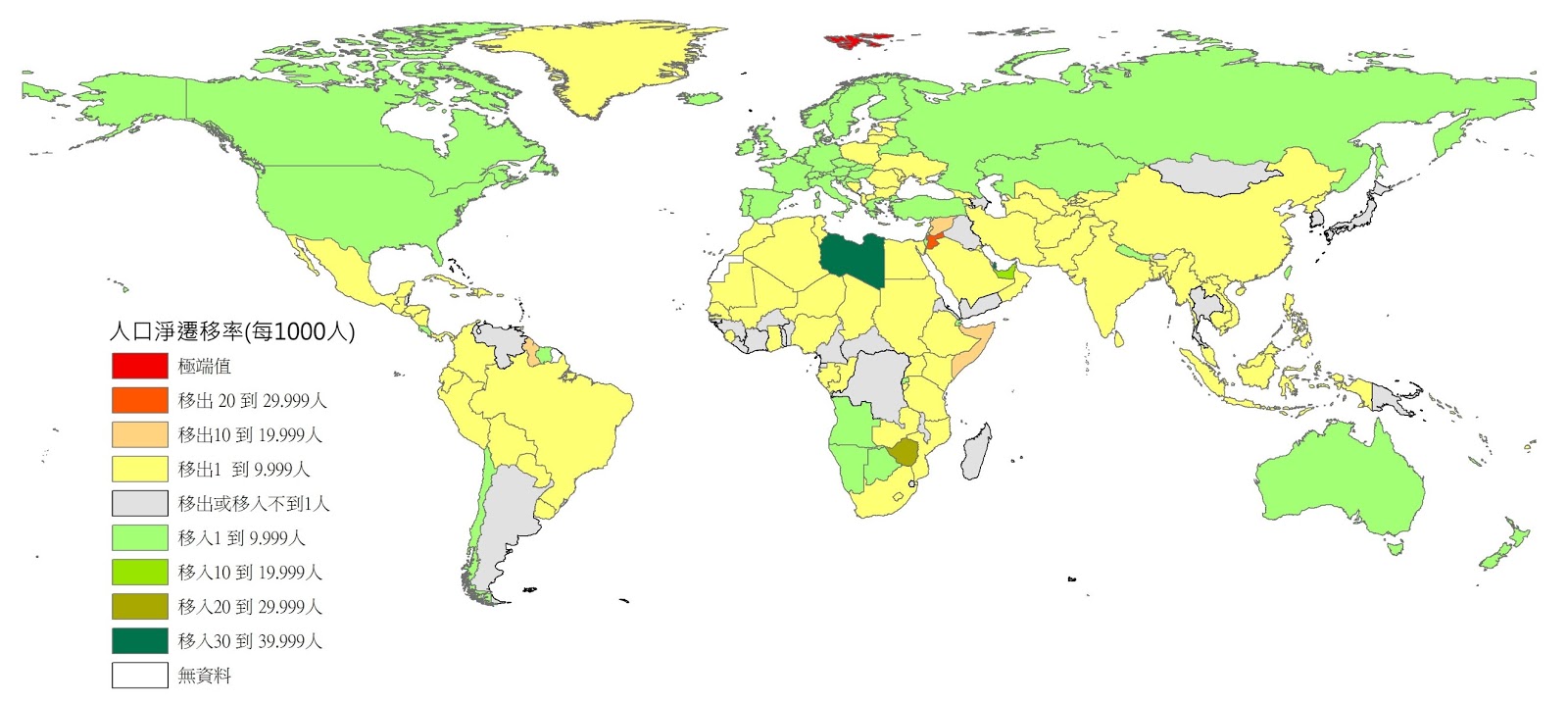
主題地圖_世界人口遷移地圖(2013 est.)


利用CIA the world factbook 2013年預估資料繪製而成。

概觀地圖可看出,開發中國家移出率較高,反之,已開發國家移入率較高。

以國家做區分,移出率高者:Svalbard(挪威領土)、約旦、敘利亞、東加等;移入率高者:利比亞、卡達、辛巴威、新加坡、阿拉伯聯合大公國等。


2012年11月21日 星期三

利用SketchUp製作等高線地形圖

Step1 新增位置  
選擇想要製作等高線的地區,為了凸顯等高線的變化,以選取地勢變化大的地區為宜,本篇教學例子以台灣宜蘭蘭陽溪河谷為例。


選取-->擷取-->衛星影像讀進去SketchUp平台


Step2 切換地形
為了方便待會於步驟三讓地形與面資料做切割,故得先把地勢變化程度調出來,讓它變成3D地形圖。


Step3 畫面資料並讓其與3D地形模型相切(割)

加入矩形面資料並移動


Step4

 調整比例大小,讓面資料比3D地形模型範圍大


Step5大量複製矩形面資料

在矩形上面點兩下(已確定選取)
   選取移動工具,先按ctrl(此時滑鼠指標會有一個+的符號出現),將矩形複製並往上方拉開,拉開至和3D地形圖相切的位置。


此時,這步驟很重要,因為要讓這兩塊矩形之間,再複製產生更多矩形面資料,快速複製法即是:輸入50/ (這可以是任何數字,「/」的用意即是在兩個之間再加入幾個間隔)

此時包含上下原來的兩個矩形,再加上中間隔成50個間隔只需要49片矩形,故2+49 = 51片矩形和3D地形模型相切或相割。

Step6 面資料與3D地形模型產生交集
選取面資料群、按右鍵:交集表面>與模型
執行之後,一開始會看不到變化,這是因為產生交集的部分被面資料群遮蔽住了。所以要刪除這些面資料。

這邊先說明一個選取的小技巧,一般滑鼠如果是由「左上」拉到「右下」是執行「全部選取」(被選取物會變成藍色,如上圖),但是如果是「右下」拉到「左上」即可執行「部分選取」(局部選取物會變藍色,如下圖)。

局部選取再刪除,重複這動作至面資料群「完全清空」為止。結果變成下圖。
我們只需要等高線的線資料,3D地形模型底圖可以關閉或刪除(在這邊我們選擇關閉)。


開圖層工具列並關閉


點選


取消掉Google Earth Terrain的可見功能,就變成下圖所示
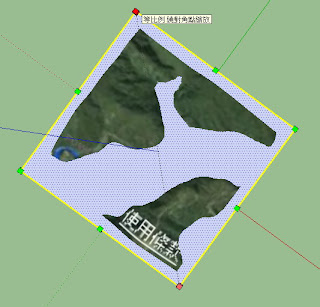
不過等高線都是鳥瞰圖,所以我們要調整到最佳鳥瞰角度後再輸出成圖片。

執行兩個步驟:關掉透視圖(即打開平行投影)後,再採「俯視」的視角。


Step7:輸出
檔案>匯出>2D圖形


2012年10月3日 星期三

MAKOCI Web GIS好幫手

先吹捧一下翰林地理的學生活動,MAKOCI 真是Web GIS的好幫手,只要家中有網路跟電腦,沒有ARCGIS也能了解其分析功能。

這是我出的作業,請各位參考
............................................................................................................................................


GIS生活大應用

規則

1.作業每題20分,第六題為加分題

2.10/7前上傳至老師信箱,不接受逾期 (檔名:班級、座號、姓名)

3.老師信箱為***********************************

參考網站

地理資訊雲端服務平臺 http://www.makoci.com/點選ISDSS


作業一:牛刀小試

地圖→加入圖層→搜尋國家公園→將國家公園分布圖加入→開啟台灣縣市圖,請觀察玉山國家公園涵蓋哪些縣市?


作業二:地圖觀察(查詢分析)

分析工具地址定位→輸入新營高中地址

請在地圖上找到新營高中,開啟地圖上方之查看座標,回答下列問題:

1. 新營高中直角坐標(        ,         )

2. 呈上題,請問XY值代表的意義?

3. 呈上題,此座標值距離台灣本島中央經線幾公里?

4. 經緯度座標(       ,        )


作業三:新營的前世今生(疊圖分析)

點選主題區台灣古地圖→點選台灣堡圖經建版地形圖,以prt sc方式將頁面節錄

(如下圖),並以100字內文字說明該區土地利用變遷。(以下為範例,請自行節錄畫面)


作業四: 我要上學去(路徑規劃)

點選分析工具路徑規劃→分別輸入住家與新營高中的地址→以prt sc方式呈現規劃的路徑


作業五:信義計畫區是啥(環域分析)

點選分析工具地址定位→輸入台北101地址,將101範圍以「面選取」工具圈出來,環域距離設500 公尺,觀察台北101  500 公尺內的土地利用(地圖項目有96年國土利用調查成果圖)。以prt sc方式呈現結果。


作業六:中央山脈有多高(地勢分析)

(隱藏版加分題)

請自行研究分析工具,以prc sc方式節錄出中央山脈任一段之地形剖面


2012年9月26日 星期三

圓餅圖製作

想要知道台灣各種能源的發電狀況(火力、水力、核能、太陽光電發熱)
請上經濟部能源局(以下為連結)
將資料複製在EXCEL


點選資料,插入選取圖形「圓形圖」


馬上就大功告成

更威的是,還可以改成雷達圖喔,不過各位看官,你覺得哪一張圖比較突出勒?


氣候曲線圖製作

首先到中央氣象局(http://www.cwb.gov.tw/V6/index.htm)
路徑為首頁→氣候→氣候統計→每月氣象
下載台灣北(台北市)、中(台中市)、南(高雄市)、東(台東市)各月份資料到EXCEL。本圖表以2010年為例。

選擇折線圖,修改座標間距及名稱,便可比較台灣四大區域各月份溫度變化


台北市氣候圖製作
到中央氣象局下載台北各月份氣溫及降水資料

複製貼上到EXCEL,依上述的方式製作成折線圖


先選取雨量之折線,之後按無敵右鍵
  ü  選擇「變更數列圖表類型」,將雨量資料變成直條圖
  ü  選擇「資料數列格式」,直條的類別間距縮減並將降水的座標資料繪
     於「副座標軸」


點選座標,再按右鍵,選擇「坐標軸格式」

最終的成果


最後一定是要來討論一下的壓

討論
ü  台北的降水季節分布?
ü  台北的氣候屬於什麼類型?
ü  呈上,該氣候類型有何特徵?
ü  如何看另一種形式的氣候圖?


2012年1月19日 星期四

等高線地圖產生器


        等高線在中學地理是重要的一個章節,國高中課本裡等高線地形的舉例,難度也有深淺不同。「地理是實證的科學」,秉持教授說的這句「名言」,在試題編寫的時候,應嘗試選擇真實地表所呈現出來的等高線來當作命題,依選擇地、地圖內容複雜度來構成難度上的區分。

以下介紹這個網站,原則上是應用於登山地圖的自製,筆者借來用於教學上使用。(但網站有其搜尋上的限制,待後再解釋。)

Step1 http://map.happyman.idv.tw/twmap/main.php  -->點選網址進入

Step2 【產生標籤】選擇一個帳號登入(google、FB等)

Step3 【瀏覽標籤】搜尋"新社"

 Step4 新社被定位

Step5 選取輸出範圍


Step6 產生
Step 7 輸入地圖名稱

Step 8 輸入基本資料(敘述、輸出格式等)後,按產生

Step 9最後成品(在這裡可以選擇圖檔打包下載、疊圖於Google Earth等)